Personnaliser la couleur du bouton Ajouter au panier sur Shopify : guide pas à pas
Sommaire4
Vous rêvez d’ajouter une touche personnalisée à votre boutique en ligne Shopify ? Saviez-vous qu’il est possible de personnaliser la couleur du bouton « Ajouter au panier » pour mieux correspondre à l’identité visuelle de votre marque ? Dans ce guide pas à pas, nous vous dévoilerons les étapes clés pour maîtriser cet art et rendre votre site encore plus attrayant pour vos visiteurs.
Accéder à l’éditeur de thème sur Shopify

Personnaliser la couleur du bouton Ajouter au panier peut sembler être un petit détail, mais il peut avoir un impact significatif sur le comportement d’achat des utilisateurs. Pour commencer, rendez-vous sur votre tableau de bord shopify. Dans la section « Canaux de vente », sélectionnez « Thèmes » et cliquez sur le bouton « Personnaliser ».
Vous accéderez ainsi à l’éditeur de thème de votre boutique. Cet environnement vous permettra de personnaliser une variété d’éléments visuels afin de rendre votre site plus attrayant et en phase avec votre image de marque.
Modifier la couleur du bouton Ajouter au panier
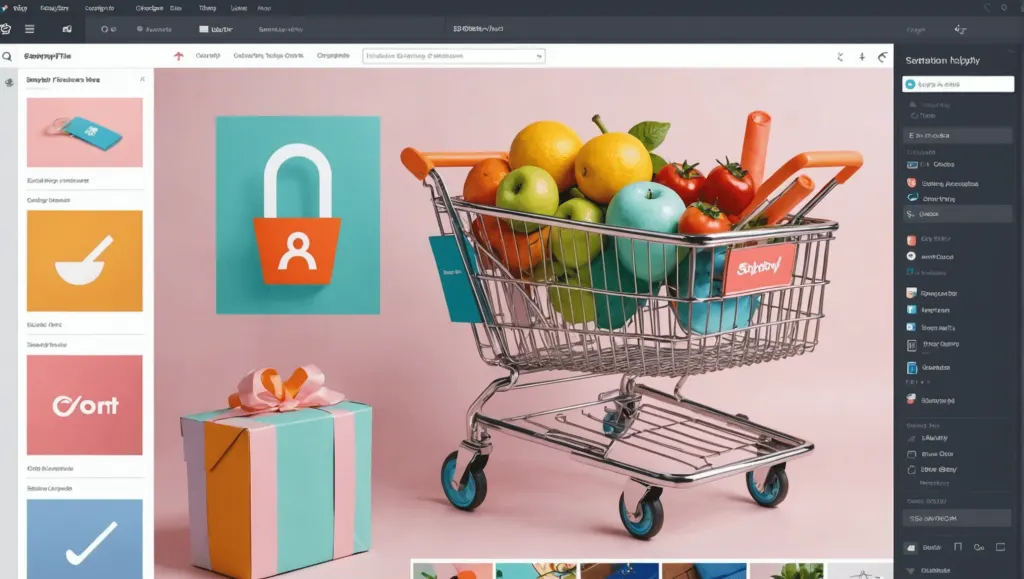
Maintenant que vous êtes dans l’éditeur de thème, dirigez-vous vers le menu situé à gauche de l’écran. Sélectionnez « Paramètres du thème », puis cliquez sur « Couleurs ».
Un menu va s’ouvrir, vous y trouverez la section « Boutons ». Cliquez sur « Boutons primaires » pour modifier la couleur de votre bouton Ajouter au panier. Vous pouvez choisir la couleur qui correspond le mieux à votre image de marque ou celle que vous avez déterminée à partir de tests.
Par exemple, certaines études montrent que des boutons verts attirent plus l’attention des utilisateurs et présentent des taux de conversion plus élevés.
Assurer la cohérence des boutons de la caisse
Une fois que vous avez ajusté la couleur du bouton Ajouter au panier, il est également crucial de maintenir la cohérence visuelle en modifiant les couleurs des boutons situés dans le processus de caisse. Cela aide à créer une expérience utilisateur fluide et harmonieuse.
Toujours dans votre éditeur de thème, sélectionnez de nouveau « Paramètres du thème », mais cette fois-ci cliquez sur « Passage à la caisse ».
Descendez jusqu’à la section « Couleurs », cliquez sur « Boutons » et sélectionnez la même couleur que pour votre bouton d’ajout au panier. Cette uniformité renforcera la navigation des utilisateurs et contribuera à une meilleure expérience d’achat.
Quelques conseils supplémentaires
Voici quelques recommandations pour tirer le meilleur parti de la personnalisation de vos boutons :
- Tests A/B : Réalisez des tests pour déterminer quelle couleur de bouton fonctionne le mieux avec votre public cible.
- Cohérence : Assurez-vous que les couleurs choisies restent cohérentes avec le reste de votre charte graphique.
- Accessibilité : Vérifiez que le contraste de couleur entre votre bouton et le texte est suffisant pour être lisible par tous les utilisateurs, y compris ceux ayant des déficiences visuelles.
Personnaliser la couleur de vos boutons peut sembler trivial, mais il peut substantiellement améliorer l’expérience utilisateur et contribuer à augmenter vos ventes. N’hésitez pas à expérimenter et ajuster selon les résultats obtenus.
Pour plus d’astuces et de guides pratiques sur Shopify, explorez notre catégorie dédiée aux tutoriels Shopify sur ce blog. Vous y trouverez des conseils précieux pour dynamiser votre boutique en ligne.
Notez cet article
À lire aussi
 E-commerce
Les raisons pour lesquelles les clients ne peuvent pas ajouter des articles au panier sur Shopify
Vous avez sûrement déjà rencontré cette frustration : vous visitez un site Shopify, vous sélectionnez des produits qui…
 E-commerce
Optimiser votre taux de conversion sur Shopify : Stratégies pour réduire les abandons de panier
Vous avez créé votre boutique en ligne sur Shopify avec soin, mais vous constatez que de nombreux clients abandonnent…
 E-commerce
Comment personnaliser l’expérience du paiement sur Shopify pour correspondre à l’image de marque de votre entreprise
Vous avez investi du temps et de l’énergie pour construire une marque forte et cohérente pour votre entreprise. Chaque…
 E-commerce
Guide pratique pour ajouter un GIF sur votre boutique en ligne Shopify
Vous souhaitez dynamiser et rendre plus attractif votre boutique en ligne Shopify ? Découvrez dès maintenant notre pour…